
CSV de exemplo
| Metric | Value |
|---|---|
| Trees planted | 1284500 |
| Volunteers | 18430 |
| Countries reached | 64 |
| Schools supported | 1207 |
A step by step walkthrough for building an animated counter in PlotSet, for one headline figure or a grid of statistics, with an embed code you can paste anywhere.
Cerca de 5 minutosYou will end up with a large number that counts up to its value when the page loads, with an optional prefix, suffix and caption.
Expect about five minutes. A single figure takes two, and a grid of statistics takes a little longer.
For a single figure no data is needed. For a grid, one row per statistic with a label and a value.
| Metric | Value |
|---|---|
| Trees planted | 1284500 |
| Volunteers | 18430 |
| Countries reached | 64 |
| Schools supported | 1207 |
The value column is read as a number.
The label column becomes the caption under each counter.
In Single mode you can type the number in the settings and leave the sheet alone.
Write numbers without thousands separators in the sheet. The ticker adds them.
O caminho exato no PlotSet, de um modelo em branco até o gráfico finalizado.
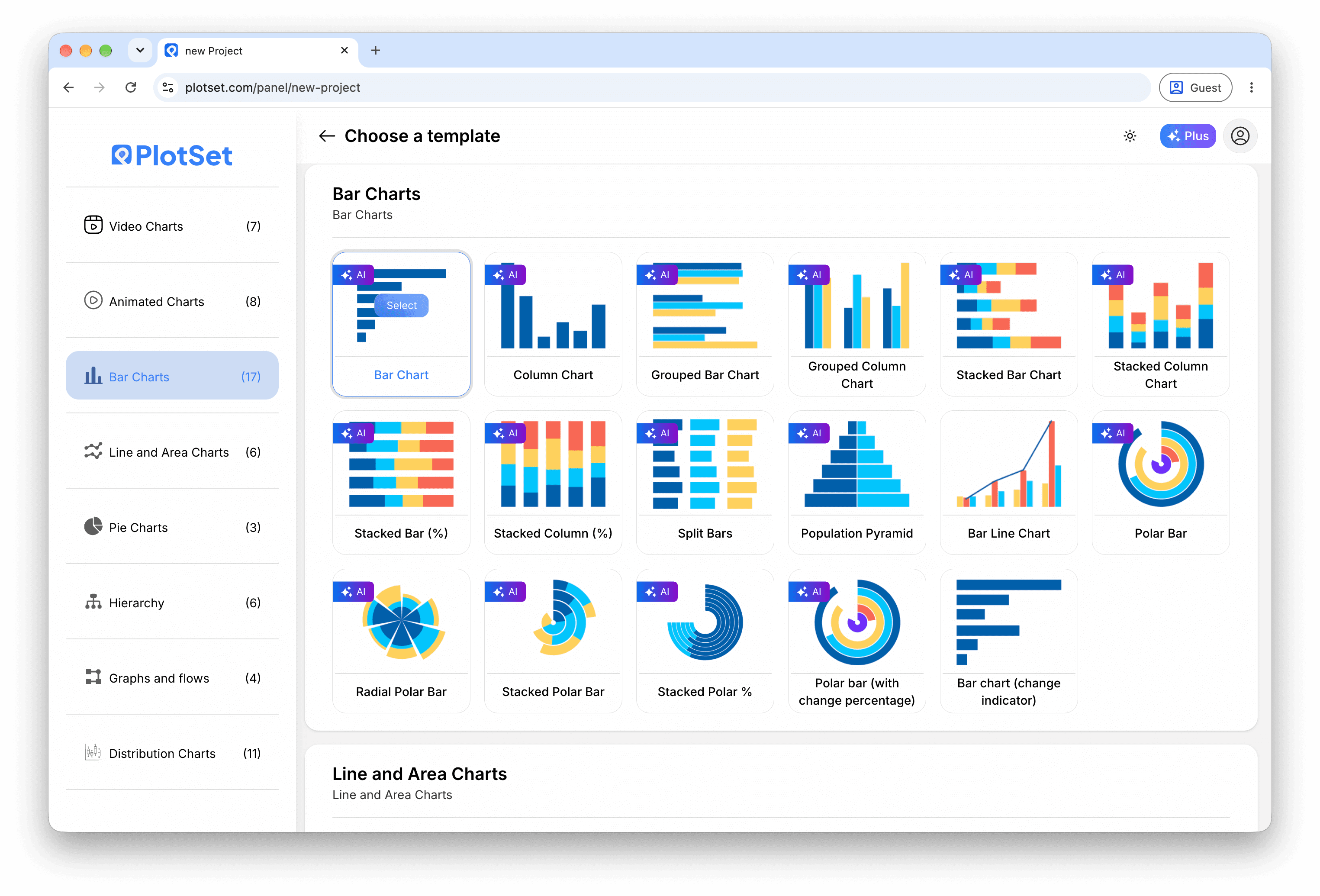
From the PlotSet dashboard, start a new project and search for Number Ticker. It opens with a single counter that counts up to 1000.
In the Value tab, choose Single for one number, Template for text with numbers inside it, or From data for a counter per row.
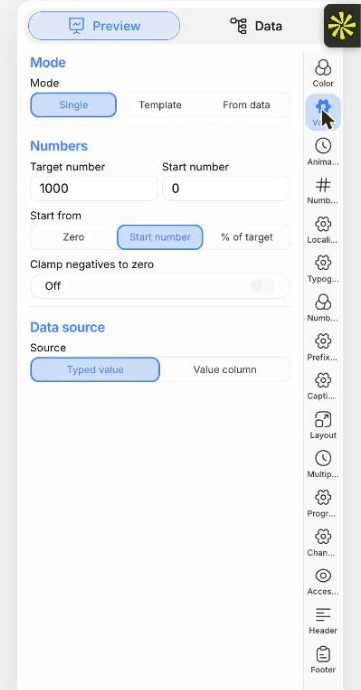
In Single mode, type the target and the start number. In From data mode, paste rows or import a CSV or .xlsx file.
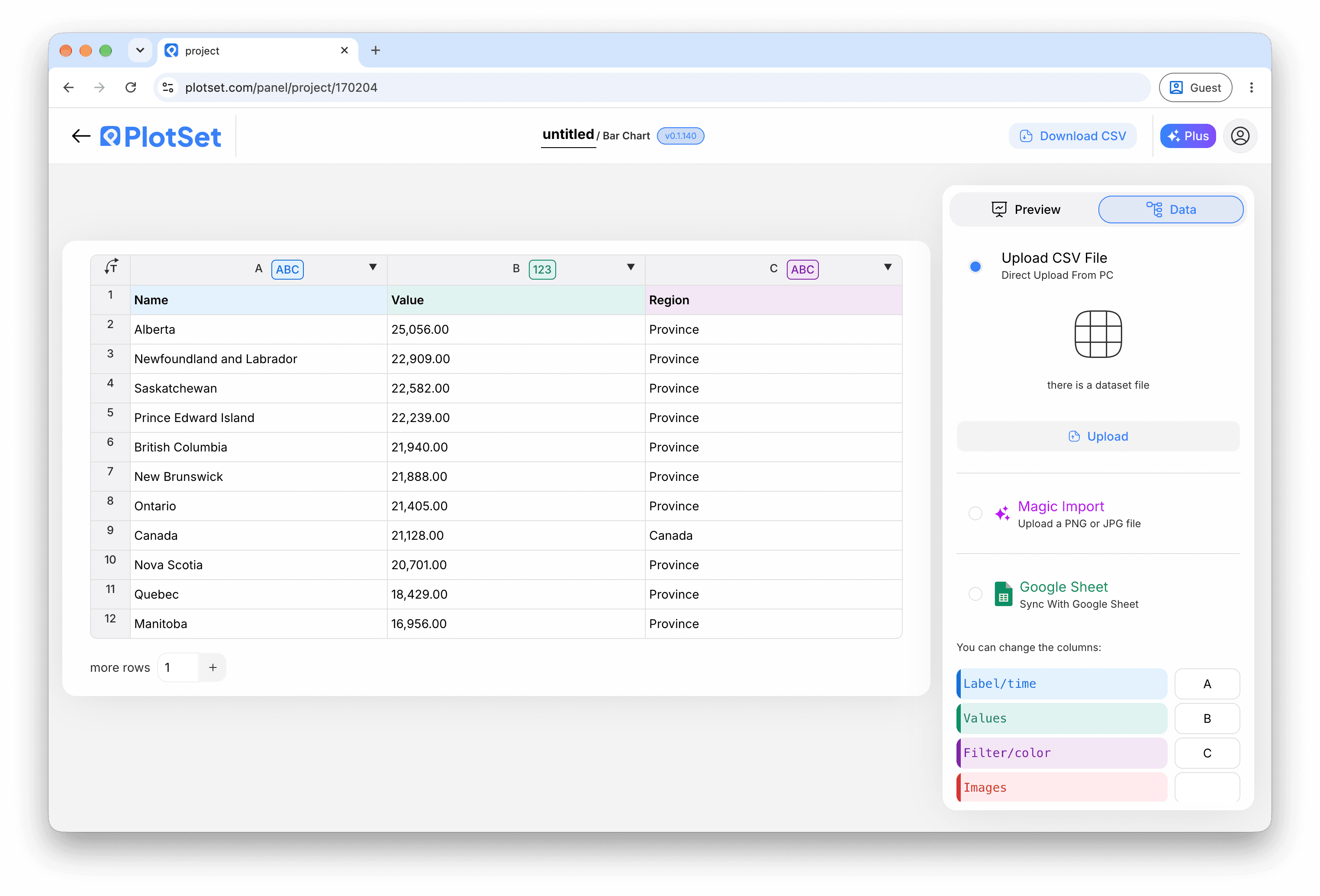
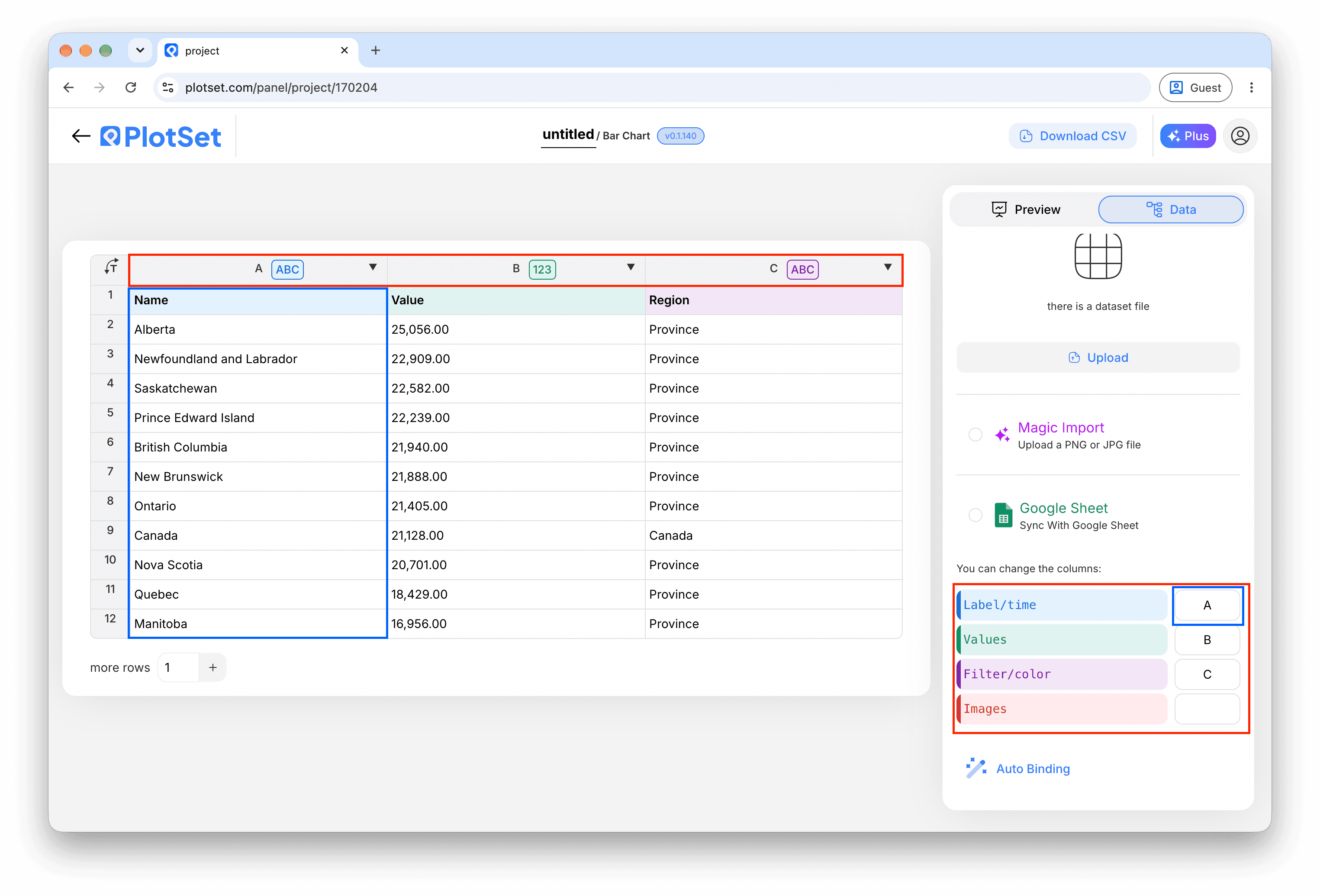
Bind the value column to Value and the label column to Label. In Single mode with a typed value, you can skip this.
In the Number format tab, add a prefix or suffix, set the decimals and choose the grouping, or abbreviate large numbers.
In the Animation tab, set the duration and easing, and choose whether the count repeats or runs once.
The Typography and Number color tabs set the font, the size and the colour, including a gradient or a colour that changes with progress.
Publish for a live chart and copy the embed code from the Share dialog. Reload the page to watch the count run.
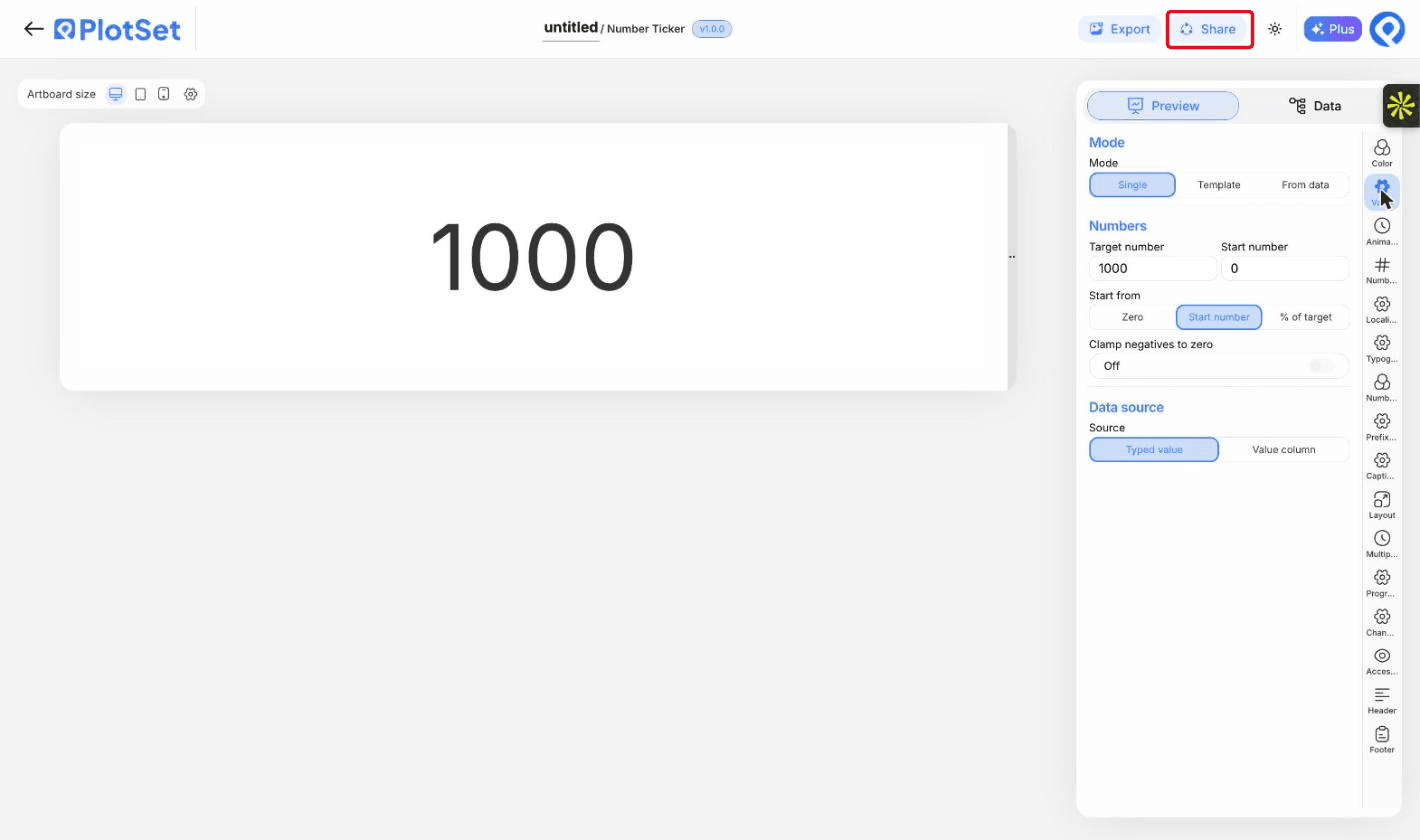
Comece pelo modelo de Number Ticker com dados de exemplo já carregados, depois substitua-os pelos seus.
Abrir o modeloA reta final é igual para todo tipo de gráfico: o Share transforma o gráfico em um link público interativo e em um código de incorporação; o Export gera um arquivo estático.
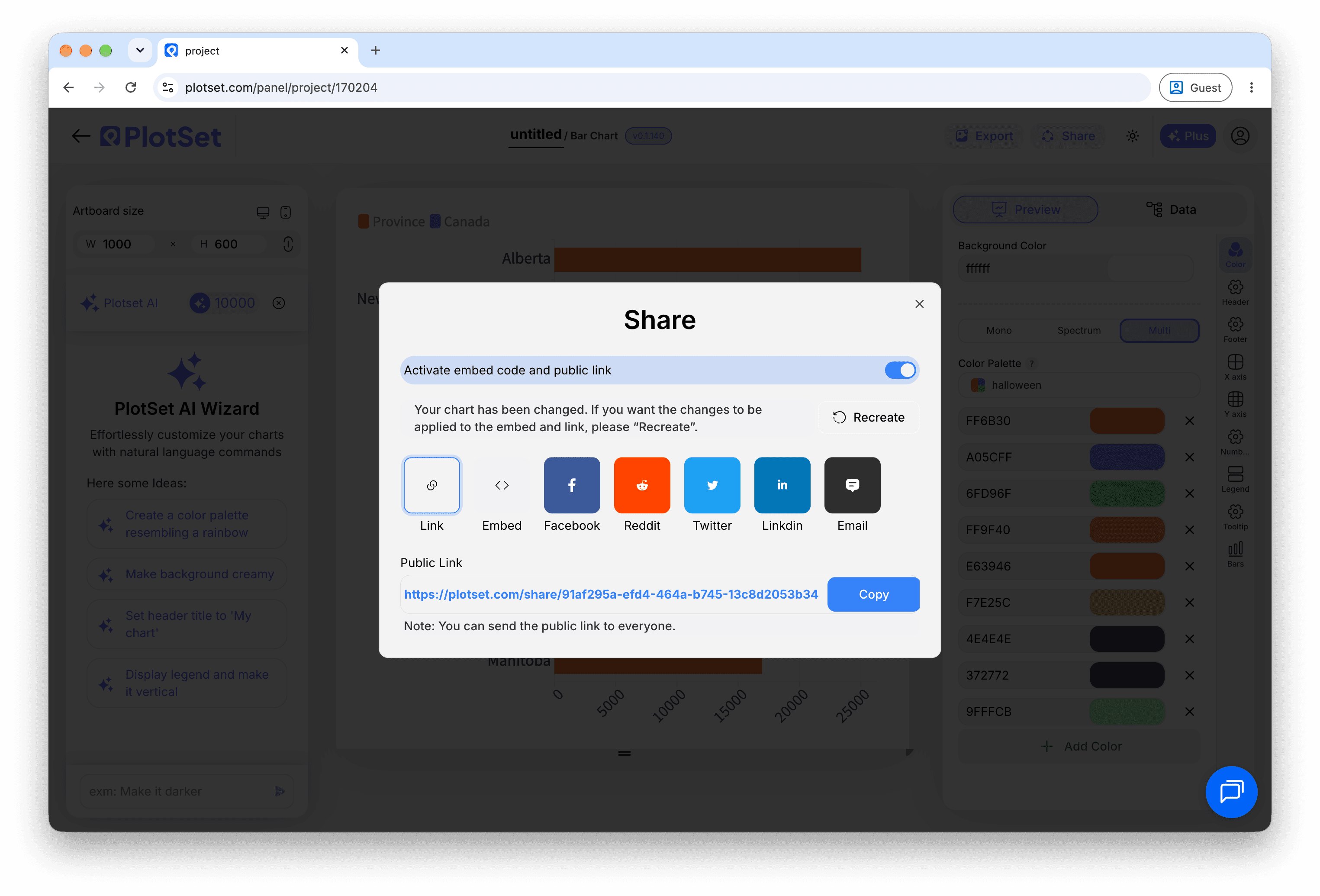
Ativar o código de incorporação e o link público é o que publica o gráfico. O link pode ser enviado com segurança para qualquer pessoa, e o código de incorporação entra em qualquer página como um iframe que mantém a interatividade e os tooltips ao passar o mouse. Edite o gráfico depois e clique em Recreate para levar essas mudanças aos dois.
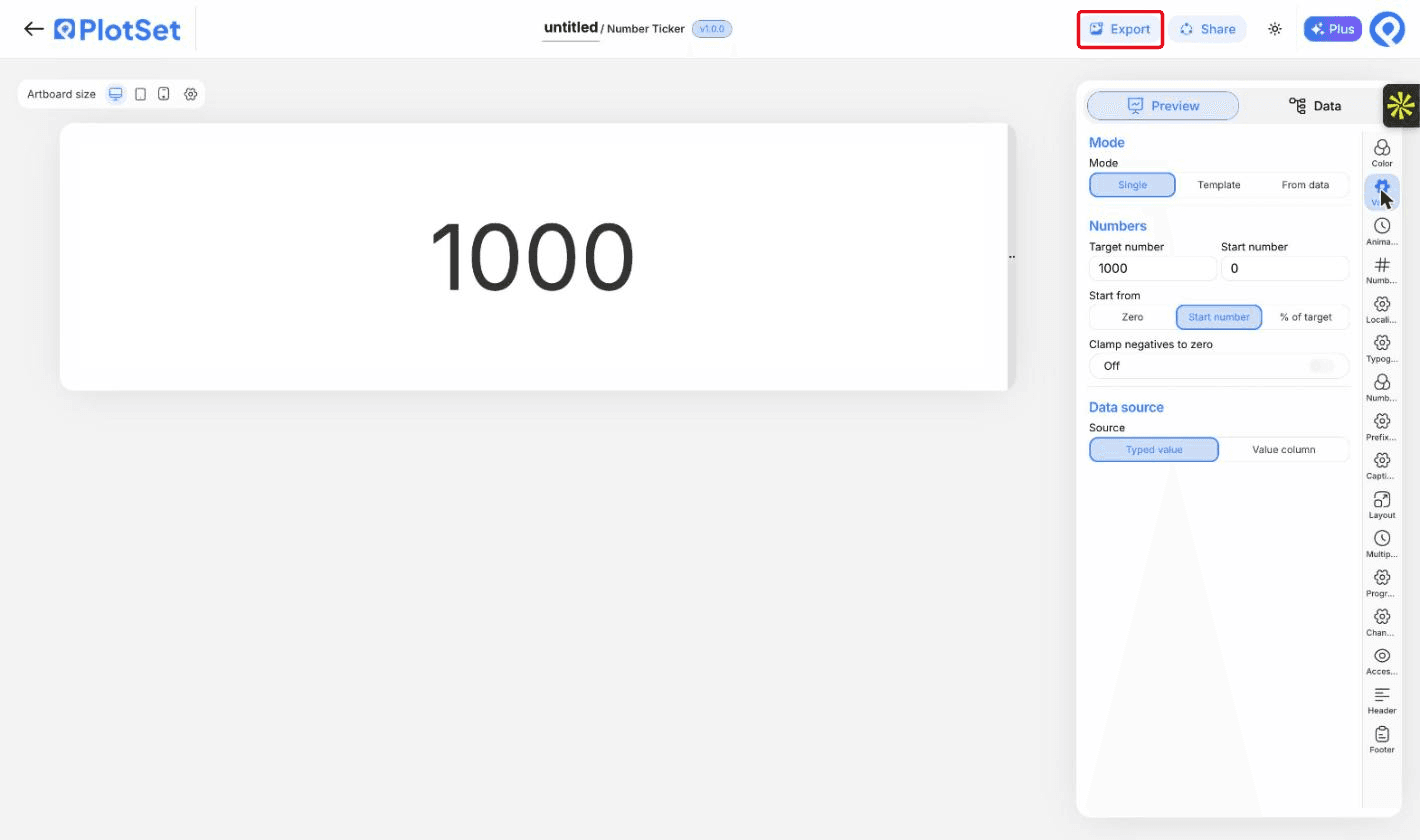
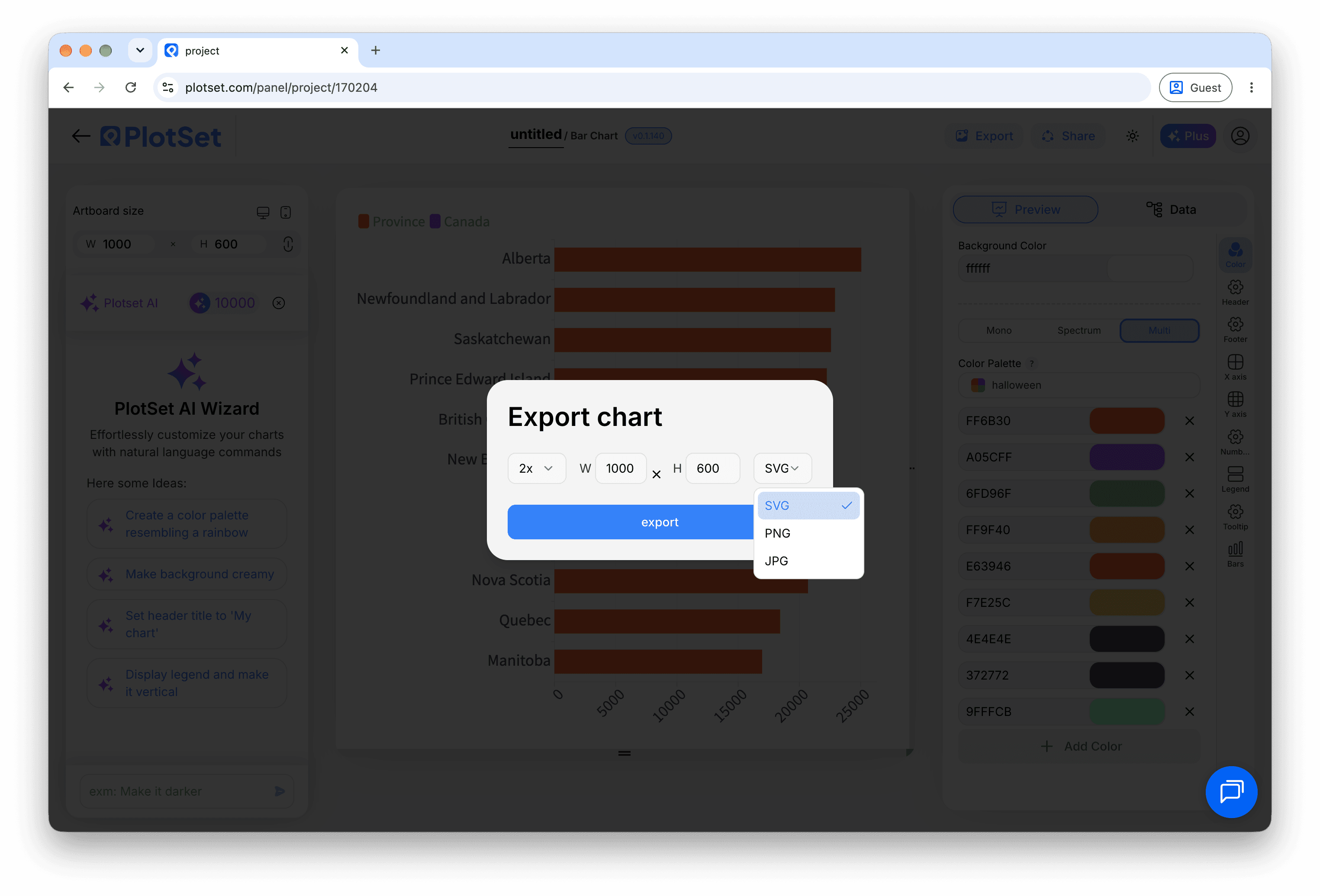
O Export grava uma cópia estática no tamanho que você precisar. O SVG continua nítido em qualquer escala e ainda pode ser editado em uma ferramenta de design; PNG e JPG são as escolhas seguras para slides e documentos. É o multiplicador de escala que garante uma imagem nítida em uma tela retina.
A start number close to the target shows growth honestly. Start at zero for a figure that is new.
Two to three seconds is enough for most pages.
A short line under the number says what it counts.
1.3M reads faster than 1,284,500 in a narrow embed.
Four digit numbers print without one. Figures of 10,000 and over get it.
From data mode needs a value column. Check that it is bound and holds numbers.
It runs when the chart loads. Reload the page to see it again.
Auto-fit shrinks the figures to the smallest cell. Reduce the columns or shorten the longest value.
Não tem certeza se o Number Ticker é a escolha certa? Veja o que é, quando usar e quando evitar.
Yes. Set a start number higher than the target.
Grátis para começar com mais de 600 modelos. Sem cartão de crédito.